
Cómo pagar tu mensualidad paso a paso
Acepta pagos con tarjeta, contactless y wallets digitales en tus máquinas expendedoras y micromarkets. Sin efectivo, sin complicaciones.
Las mensualidades de todas tus terminales TERPA (vending, micromarkets, estacionamientos, kioscos y TERPA Pay) se pagan desde la plataforma, en la sección Facturación. Ahí también puedes consultar tu historial de pagos, tus datos fiscales y tus tarjetas guardadas.
La mensualidad varía según el tipo de equipo. Puedes ver el monto exacto de cada una de tus terminales en Facturación, antes de pagar.
Este proceso aplica para:
- Terminales activas
- Reactivaciones
- Pagar varios meses por adelantado
Paso 1 — Ingresa a Facturación
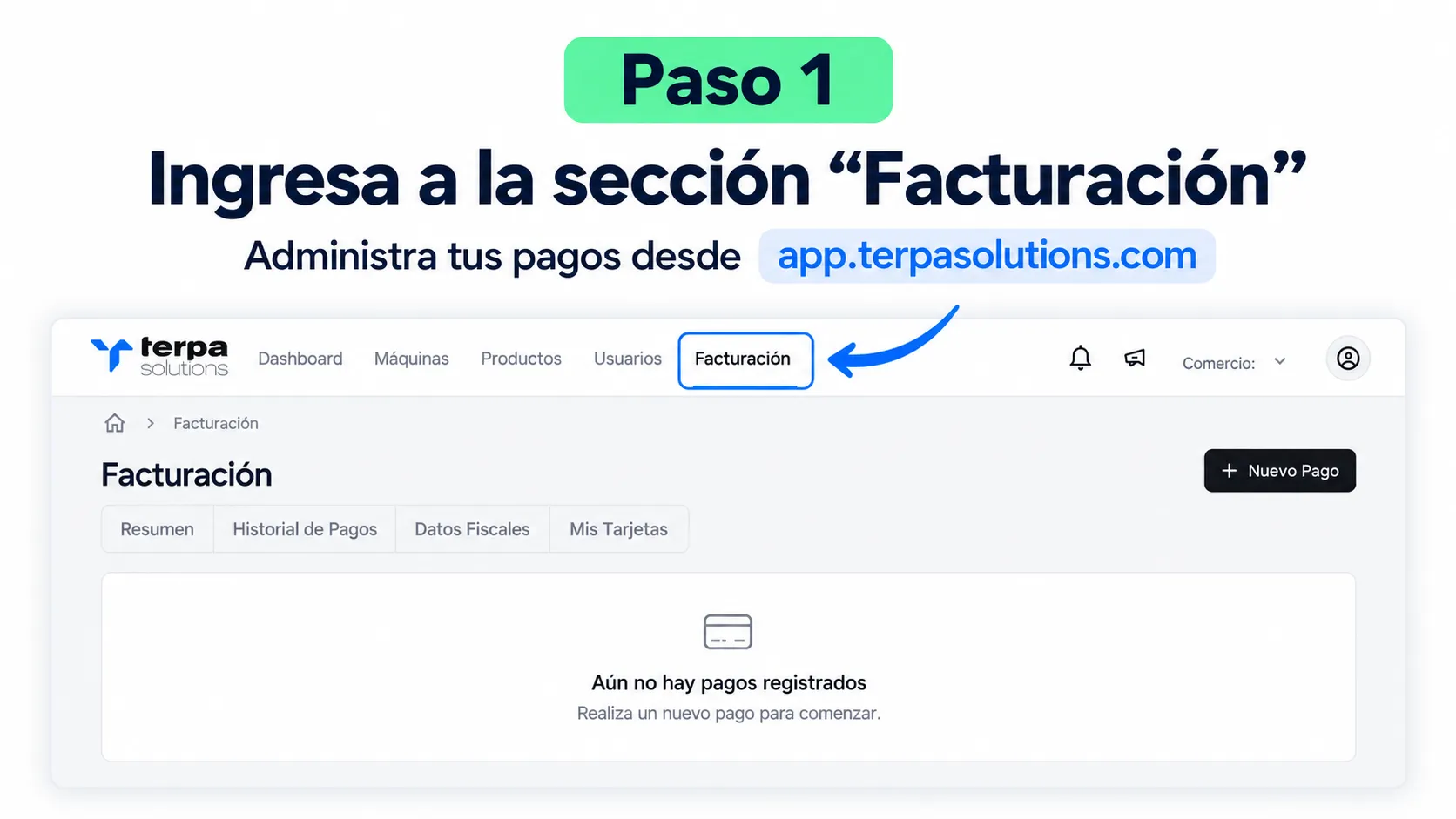
Entra a tu cuenta en app.terpasolutions.com y, en el menú superior, selecciona Facturación.
Paso 2 — Selecciona “Nuevo Pago”
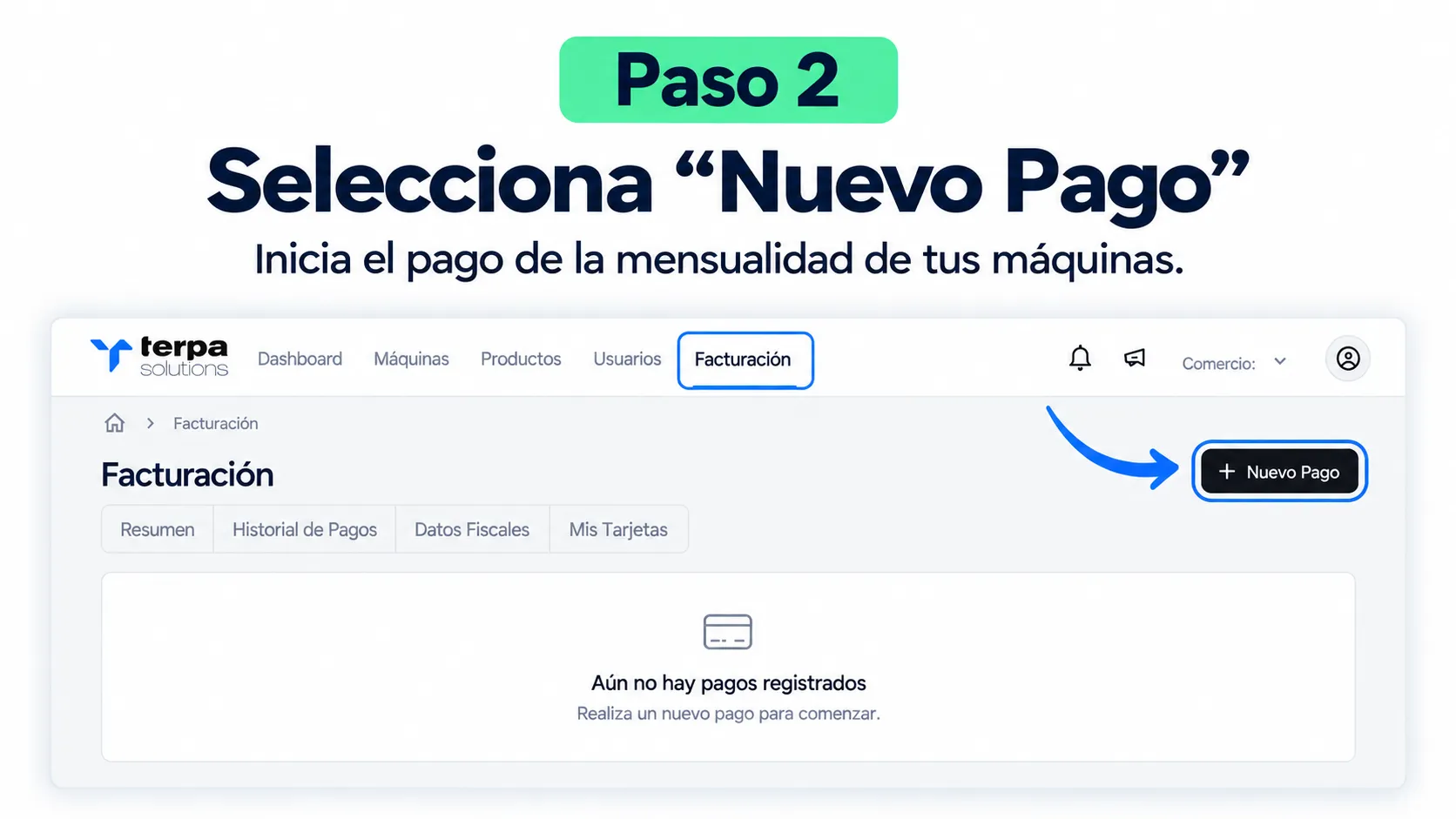
Haz clic en el botón Nuevo Pago, en la esquina superior derecha, para iniciar el pago de la mensualidad de tus máquinas.
Paso 3 — Elige tus máquinas y los meses a pagar
En Máquinas selecciona las terminales que quieres renovar y en Meses a pagar elige cuántos meses vas a cubrir. En el Resumen verás cada máquina con la fecha de inicio y fin del periodo que estás pagando.

Paso 4 — Elige tu método de pago y continúa
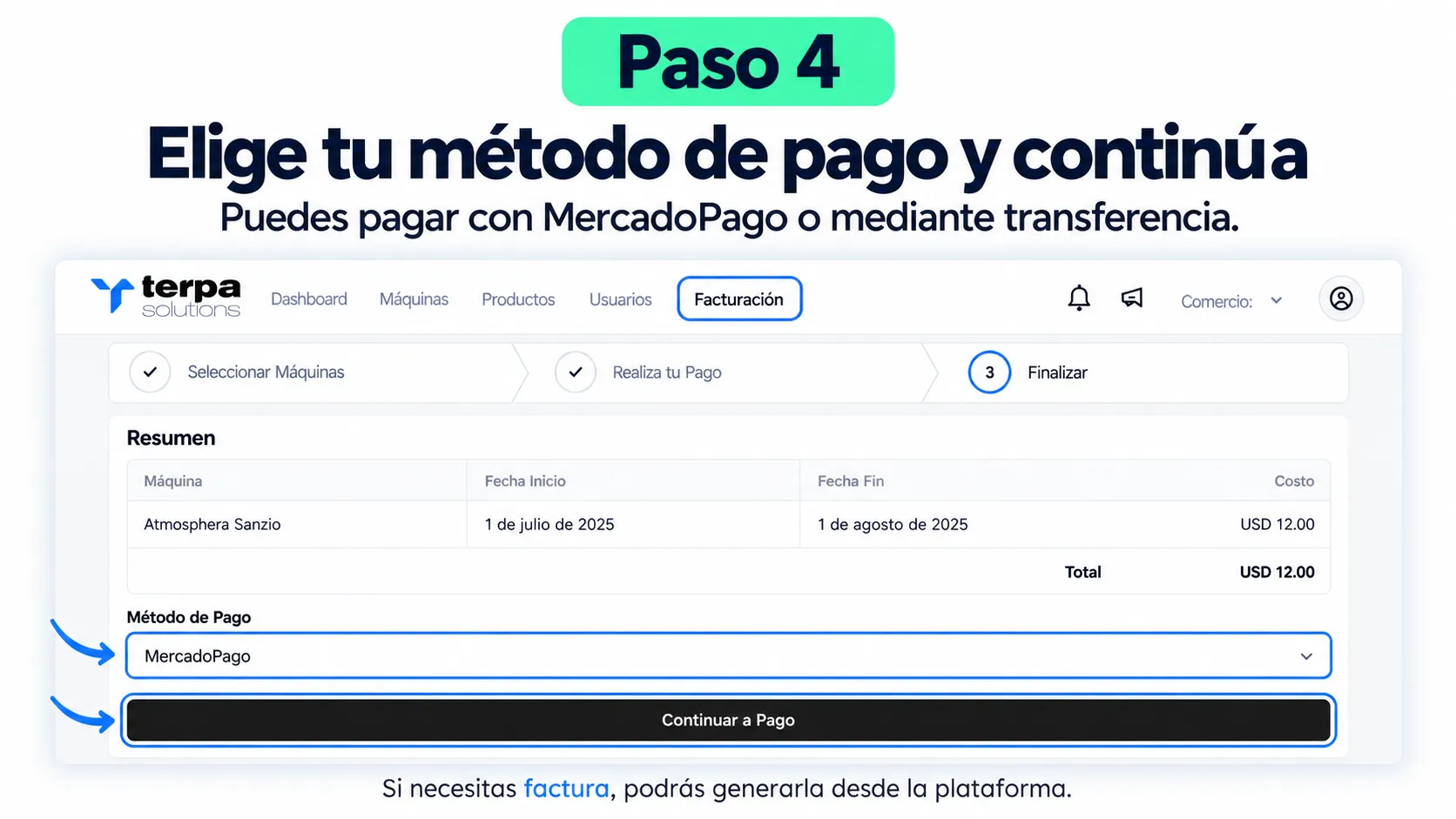
Revisa el resumen con el costo de cada máquina y el total. En Método de pago elige una opción y presiona Continuar a Pago:
- MercadoPago: completa el pago con tu tarjeta en la ventana de MercadoPago.
- Transferencia: transfiere a la cuenta de TERPA que aparece abajo y sube el comprobante en la plataforma para que el equipo de TERPA valide tu pago.
Datos para pago por transferencia
- Beneficiario: Terpa Solutions SA de CV
- RFC: TSO240306URA
- Banco: BBVA
- Moneda: pesos mexicanos (MXN)
- Cuenta: 0123140385
- CLABE: 012580001231403857
Después de transferir, sube tu comprobante en la plataforma para que tu pago se aplique.
Confirmación
Cuando tu pago se confirma:
- Tu mensualidad queda cubierta por el periodo que elegiste.
- Tus máquinas siguen operando sin interrupciones.
- El pago aparece en la pestaña Historial de Pagos.
¿Necesitas factura?
Puedes generarla directamente desde la plataforma, en Facturación. Antes de hacerlo, revisa que tu información esté completa en la pestaña Datos Fiscales.
Domicilia tus pagos y olvídate de las fechas
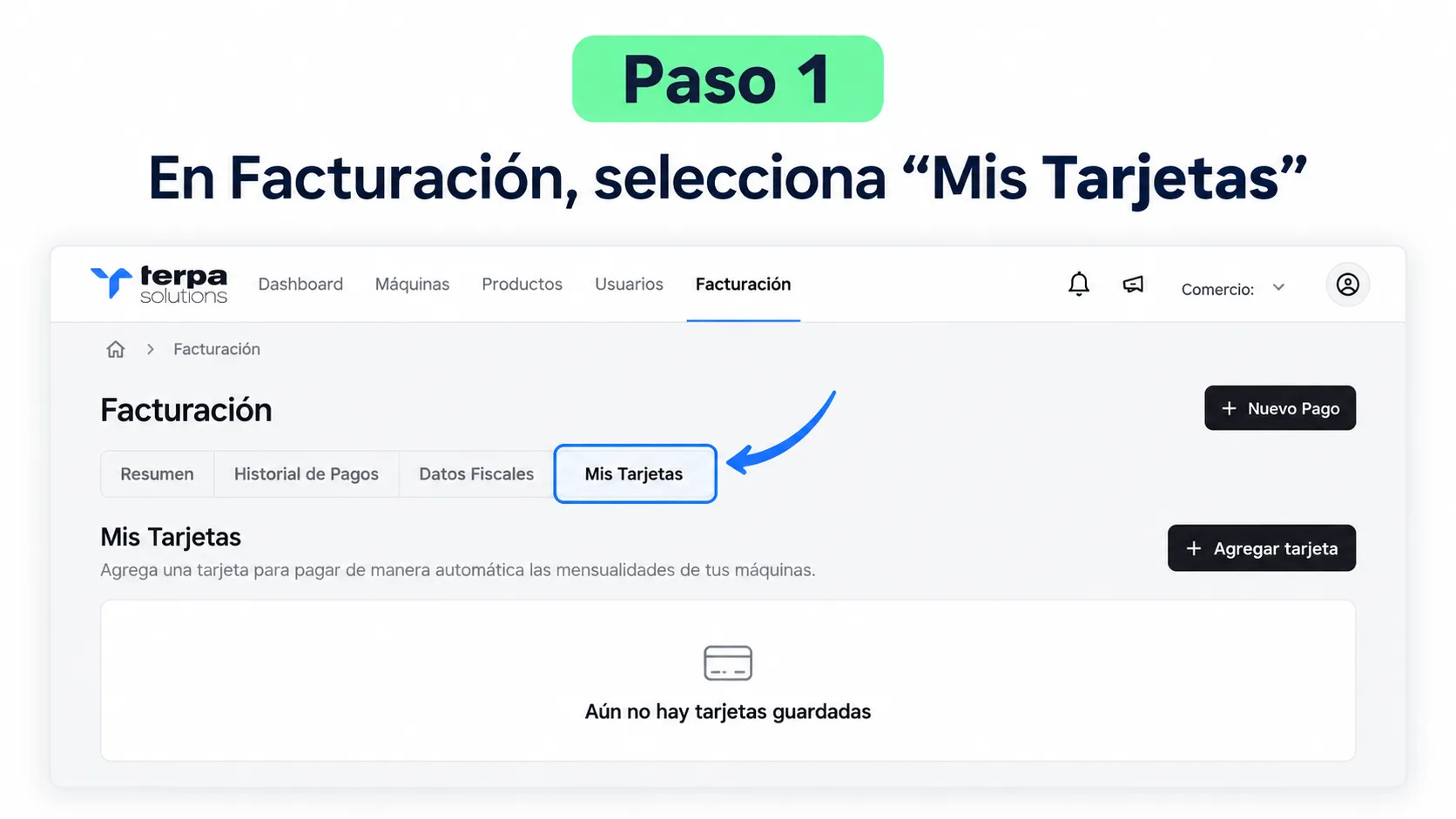
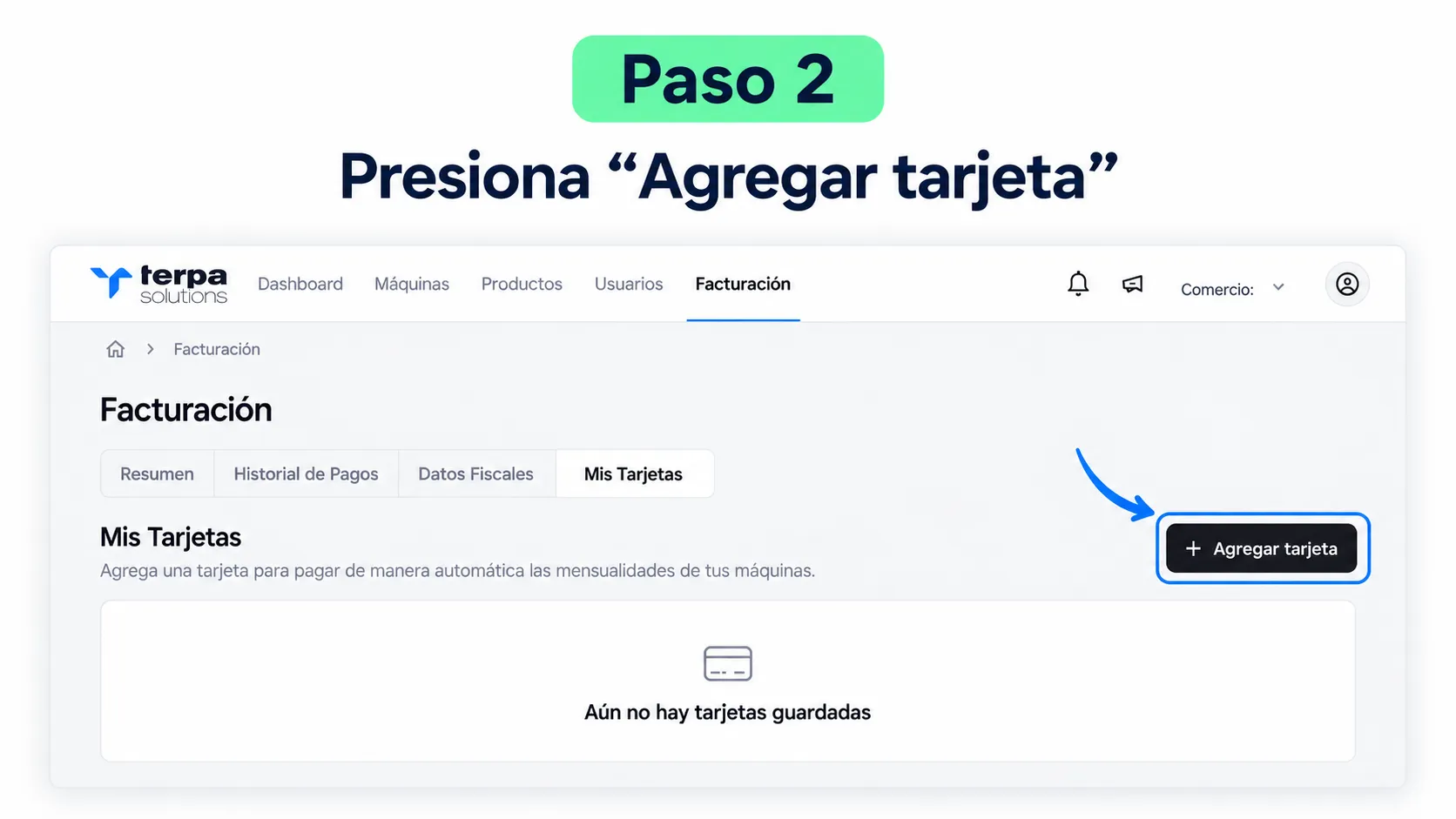
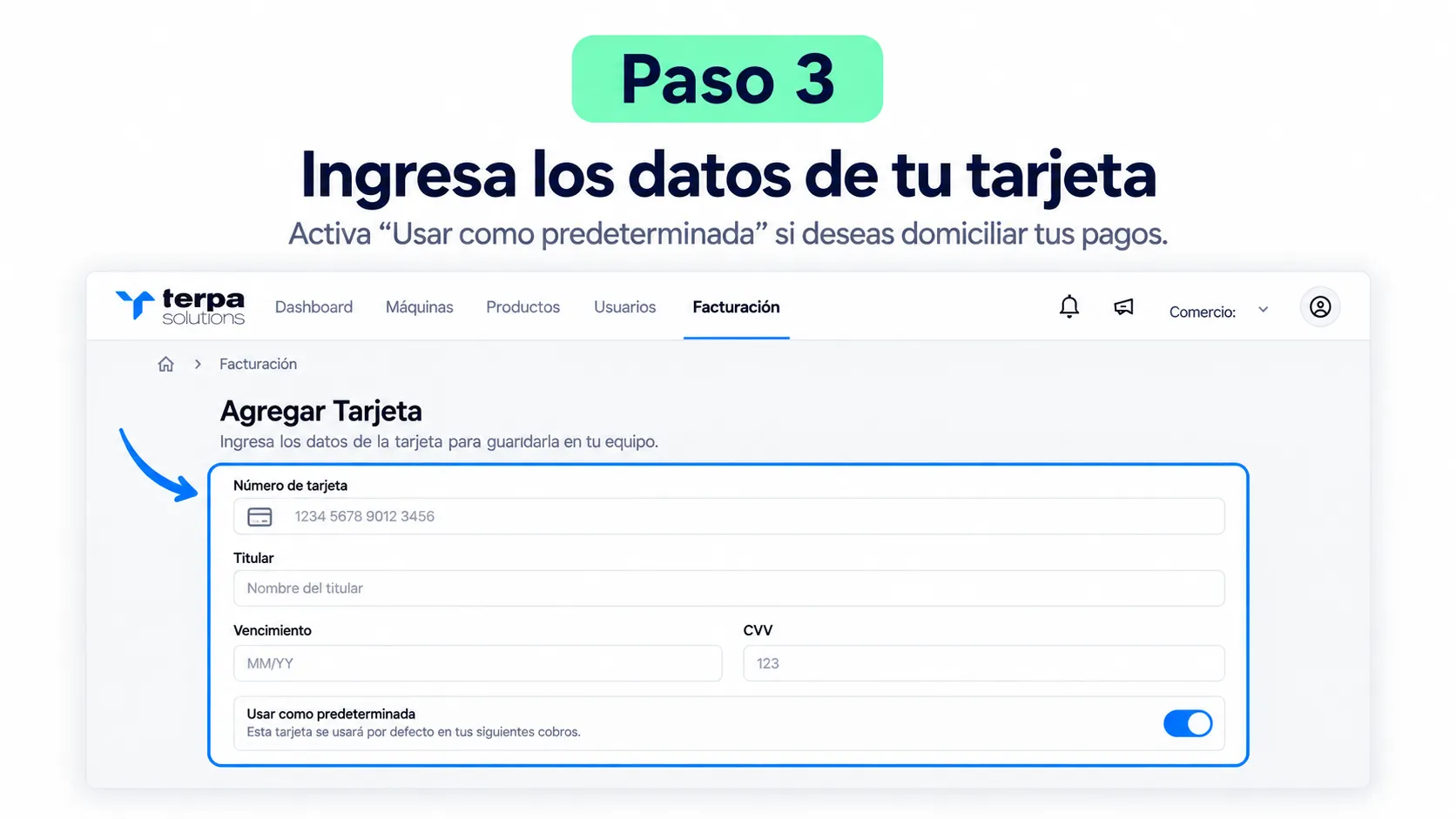
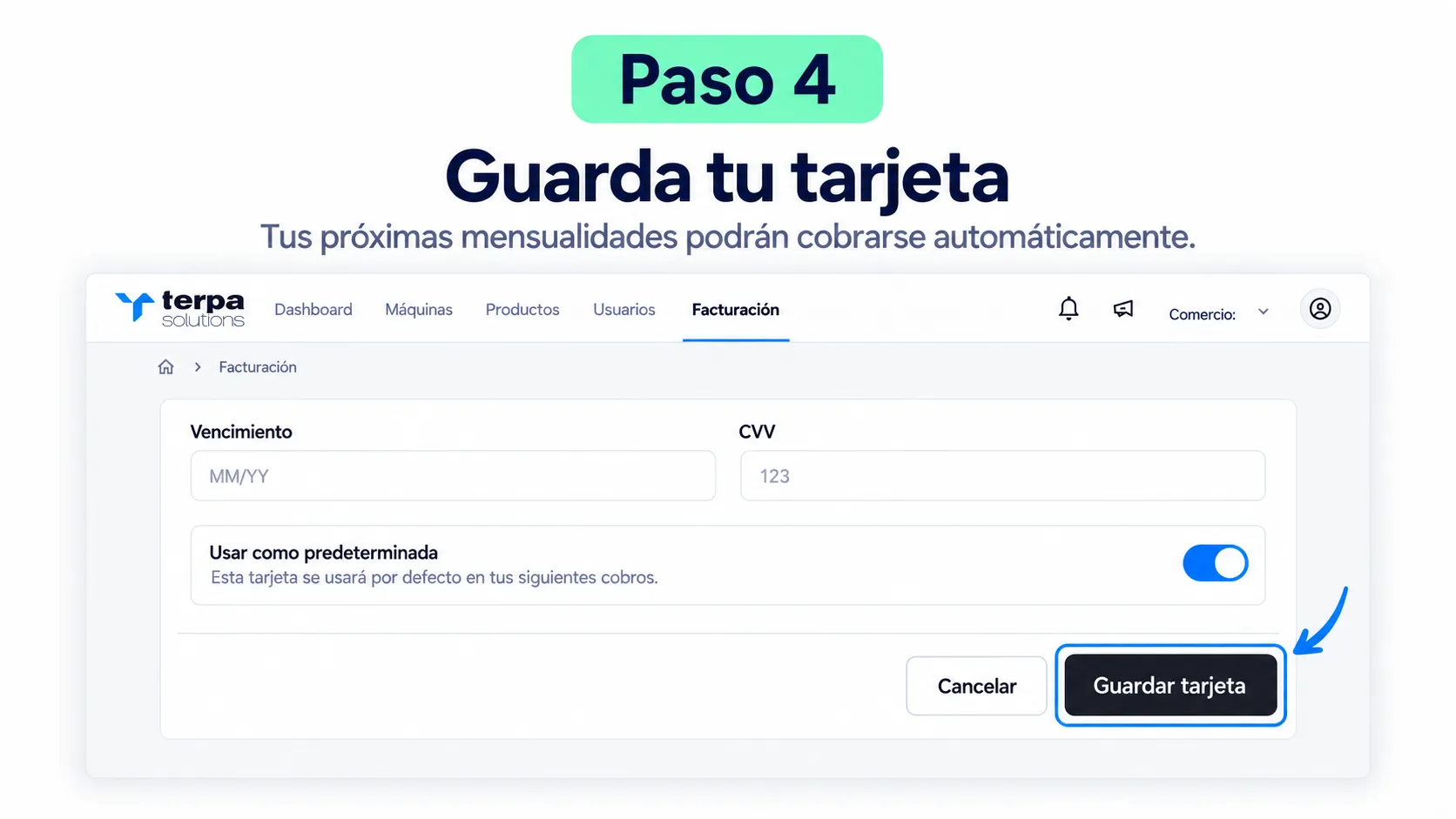
Si guardas una tarjeta como predeterminada, tus próximas mensualidades se cobran automáticamente y no tienes que repetir estos pasos cada mes.
1. En Facturación, selecciona “Mis Tarjetas”
2. Presiona “Agregar tarjeta”
3. Ingresa los datos de tu tarjeta y activa “Usar como predeterminada”
4. Guarda tu tarjeta
Consulta el paso a paso completo en Cómo domiciliar el pago de tu mensualidad.
Información importante
- La mensualidad varía según el tipo de equipo. En el resumen de pago verás el monto de cada máquina y el total antes de confirmar.
- Un dispositivo nuevo ya incluye el pago del mes en curso.
- Un dispositivo usado o reactivado requiere el pago de una mensualidad para habilitarse.
En resumen
- Entra a Facturación.
- Haz clic en Nuevo Pago.
- Selecciona tus máquinas y los meses a pagar.
- Elige MercadoPago o transferencia y presiona Continuar a Pago.
- Listo: tu operación sigue activa. Si domicilias tu tarjeta, los siguientes meses se cobran solos.
¿Dudas? Escríbenos desde la sección Atención a Clientes dentro de la plataforma.